Laman

Kamis, 17 Mei 2018

Mengenal 3 koordinat pada AutoCAD
(Koordinat Kartesius, Koordinat Relatif dan Koordinat Polar)


Dalam kesempatan kali ini, Kita akan mengulas beberapa jenis serta perbedaan koordinat dalam AutoCAD, di dalam AutoCAD terdapat 3 koordinat yang bisa dibedakan berdasarkan fungsinya. Sebelum berbicara panjang mengenai 3 koordinat yang terdapat pada AutoCAD, sebaiknya Kita cari tahu pengertian koordinat itu sendiri.
Apa sih koordinat?
Koordinat merupakan cara untuk memulai proses gambar berdasarkan Sumbu X (horizontal) dan Sumbu Y (vertikal). Pada layar AutoCAD terdapat simbol yang dikenal dengan UCS (User Coordinate System), lebih jelasnya lihat gambar 1.


          Gambar 1. User Coordinate System


AutoCAD merupakan program gambar yang bisa menerapkan proses penggambaran 2 dimensi maupun 3 dimensi. Dalam hal ini juga, UCS dibedakan menjadi 2 jenis yaitu UCS 2D terdiri dari sumbu X dan Y, untuk UCS 3D terdiri dari sumbu X, Y dan Z. lebih jelasnya lihat gambar 2.


Gambar 2. Perbedaan UCS 2D dengan UCS 3D

Berawal dari penjelasan mengenai UCS di atas, Kita akan memulai pembahasan sesuai judul utama, yaitu Mengenal 3 koordinat pada AutoCAD. Baiklah Kita akan menguraikan apa sih perbedaan dari 3 koordinat tersebut.
1. Koordinat Kartesius
Koordinat yang berfungsi untuk pembuatan objek berdasarkan titik X dan titik Y. Dan memiliki titik (0,0) di pojok kiri bawah pada simbol UCS.
Prinsip Koordinat Kartesius
Untuk lebih jelasnya, mari Kita praktekkan contoh latihan di bawah ini:
Contoh:

Penerapan Contoh:
Pada contoh di atas bisa kita lihat pembuatan objek berbentuk persegi, namun dalam hal ini walaupun objek berbentuk persegi, untuk mempraktekan koordinat kartesius ini, objek tersebut dibuat menggunakan perintah garis atau dalam command AutoCAD adalah Line. Berikut urutan langkah pengerjaan contoh:
Image urutan langkah pengerjaan contoh
Penulisan urutan langkah contoh:
1. Command: L - Enter (ketik L, lalu tekan Enter)
2. Command: Specify first point: 10,10 - Enter (input 10,10, lalu tekan Enter)
3. Command: Specify next point or [Undo]: 40,10 - Enter (input 40,10, lalu tekan Enter)
4. Command: Specify next point or [Undo]: 40,40 - Enter (input 40,40, lalu tekan Enter)
5. Command: Specify next point or [Close/Undo]: 10,40 - Enter (input 10,40, lalu tekan Enter)
6. Command: Specify next point or [Close/Undo]: 10,10 - Enter (input 10,10, lalu tekan Enter)
7. Command: Specify next point or [Close/Undo]: Enter (tekan Enter) atau (ketik C - tekan Enter)
* Note: 
-Nilai X selalu diketik/di input sebelum nilai Y, tidak boleh tertukar.

Silahkan cek hasil pengerjaan Anda, bila benar sesuai urutan langkah contoh, maka hasil gambar akan berbentuk persegi seperti contoh di atas.

2. Koordinat Relatif
Koordinat yang berfungsi untuk pembuatan objek berdasarkan titik X dan titik Y. Sekilas sama dengan Koordinat Kartesius, namun titik (0,0) pada Koordinat Relatif titik (0,0) ditentukan berdasarkan titik X dan titik Y yang telah dibuat sebelumnya. Prinsip Koordinat Relatif adalah @X,Y.
Prinsip Koordinat Relatif
Pada Koordinat Relatif, harus dipahami juga mengenai pergerakan sumbu X maupun sumbu Y. Untuk pergerakan sumbu X maupun sumbu Y terdapat nilai negatif (-) yaitu pada pergerakan sumbu X ke arah kiri dan sumbu Y ke arah bawah.
Prinsip Sumbu X dan Sumbu Y pada Koordinat Relatif 
Terdapat Sumbu -X dan Sumbu -Y
Untuk lebih jelasnya, mari Kita praktekkan contoh latihan di bawah ini:
Contoh:
Penerapan Contoh:
Pada contoh di atas bisa kita lihat pembuatan objek berbentuk persegi, sama dengan Koordinat Kartesius, objek tersebut dibuat menggunakan perintah garis atau dalam command AutoCAD adalah Line. Berikut urutan langkah pengerjaan contoh:
Image urutan langkah pengerjaan contoh

Penulisan urutan langkah contoh:
1. Command: L - Enter (ketik L, lalu tekan Enter)
2. Command: Specify first point: @10,10 - Enter (input @10,10, lalu tekan Enter)
3. Command: Specify next point or [Undo]: @30,0 - Enter (input @30,10, lalu tekan Enter)
4. Command: Specify next point or [Undo]: @0,30 - Enter (input @0,30, lalu tekan Enter)
5. Command: Specify next point or [Close/Undo]: @-30,0 - Enter (input @-30,0, lalu tekan Enter)
6. Command: Specify next point or [Close/Undo]: @0,-30 - Enter (input @0,-30, lalu tekan Enter)
7. Command: Specify next point or [Close/Undo]:Enter (tekan Enter) atau (ketik C - tekan Enter)
* Note:
-Nilai X selalu diketik/di input sebelum nilai Y, tidak boleh tertukar.

Silahkan cek hasil pengerjaan Anda, bila benar sesuai urutan langkah contoh, maka hasil gambar akan berbentuk persegi seperti contoh di atas.

3. Koordinat Polar
Koordinat yang berfungsi untuk pembuatan objek berdasarkan Panjang dan Sudut. Prinsip Koordinat Polar sering digunakan untuk pembuatan garis. @Panjang<Sudut merupakan prinsip mutlak yang digunakan pada koordinat ini.
Prinsip Koordinat Polar
Pada Koordinat Polar, dalam prinsipnya terdapat sudut untuk menyelesaikan perintah ini. Perlu diketahui bahwa, ada 2 jenis yang dipakai sebagai acuan dalam Koordinat Polar, untuk lebih jelasnya Kita lihat image di bawah ini:
Perputaran Berlawanan Jarum Jam Mempunyai Nilai Positif (+)

Perputaran Searah Jarum Jam Mempunyai Nilai Negatif (-)

Untuk lebih jelasnya, mari Kita praktekkan contoh latihan di bawah ini:
Contoh:
Penerapan Contoh:


Pada contoh di atas bisa kita lihat pembuatan objek berbentuk persegi, sama dengan Koordinat-koordinat sebelumnya, Kita akan selesaikan menggunakan perintah garis atau dalam command AutoCAD adalah Line. Perlu diingat juga, penggunaan titik X dan titik Y hanya diterapkan pada awal perintah saja (pada command: Specify first point), selanjutnya tinggal memasukan @panjang garis<sudut. Berikut urutan langkah pengerjaan contoh:


Image urutan langkah pengerjaan contoh
menggunakan sudut positif (+)


Penulisan urutan langkah contoh:
1. Command: L - Enter (ketik L, lalu tekan Enter)
2. Command: Specify first point: 10,10 - Enter (input 10,10, lalu tekan Enter)
3. Command: Specify next point or [Undo]: @30<0 - Enter (input @30<0, lalu tekan Enter)
4. Command: Specify next point or [Undo]: @30<90 - Enter (input @30<90, lalu tekan Enter)
5. Command: Specify next point or [Close/Undo]: @30<180 - Enter (input @30<180, lalu- 
                       tekan Enter)
6. Command: Specify next point or [Close/Undo]: @30<270 - Enter (input @30<270, lalu- 
                       tekan Enter)
7. Command: Specify next point or [Close/Undo]:Enter (tekan Enter) atau (ketik C - tekan Enter)
* Note:
-Untuk simbol lebih kecil dari (<), tidak bisa diganti dengan simbol lebih besar dari (>), apabila input salah prinsip rumus tidak dimengerti oleh command.


Di atas telah dijelaskan tentang penyelesaian objek dengan prinsip Koordinat Polar dengan Sudut Positif (+), bagi yang masih penasaran ingin mencoba penyelesaian objek berdasarkan Sudut Negatif (-), mari Kita simak uraian penjelasan berikut di bawah ini:


Contoh:
Penerapan Contoh:
Pada contoh di atas bisa kita lihat pembuatan objek berbentuk persegi, sama dengan Koordinat-koordinat sebelumnya, Kita akan selesaikan menggunakan perintah garis atau dalam command AutoCAD adalah Line. Perlu diingat juga, penggunaan titik X dan titik Y hanya diterapkan pada awal perintah saja (pada command: Specify first point)selanjutnya tinggal memasukan @panjang garis<sudut. Berikut urutan langkah pengerjaan contoh:


Image urutan langkah pengerjaan contoh
menggunakan sudut negatif (-)

Penulisan urutan langkah contoh:
1. Command: L - Enter (ketik L, lalu tekan Enter)
2. Command: Specify first point: 10,10 - Enter (input 10,10, lalu tekan Enter)
3. Command: Specify next point or [Undo]: @30<0 - Enter (input @30<0, lalu tekan Enter)
4. Command: Specify next point or [Undo]: @30<-270 - Enter (input @30<-270, lalu tekan Enter)
5. Command: Specify next point or [Close/Undo]: @30<-180 - Enter (input @30<-180, lalu- 
                       tekan Enter)
6. Command: Specify next point or [Close/Undo]: @30<-90 - Enter (input @30<-90, lalu- 
                       tekan Enter)
7. Command: Specify next point or [Close/Undo]:Enter (tekan Enter) atau (ketik C - tekan Enter)
* Note:
-Untuk simbol lebih kecil dari (<), tidak bisa diganti dengan simbol lebih besar dari (>), apabila input salah prinsip rumus tidak dimengerti oleh command.

Silahkan cek hasil pengerjaan Anda, bila benar sesuai urutan langkah contoh, maka hasil gambar akan berbentuk persegi seperti contoh di atas.

Sekian penjelasan mengenai 3 Koordinat yang terdapat pada AutoCAD, semoga dapat menambah pengetahuan Kita semua dalam proses gambar teknik, khususnya pada software AutoCAD.

Terimakasih.


sumber : 
http://tanyaautocad.blogspot.co.id/2016/01/mengenal-3-koordinat-pada-autocad.html 

Sabtu, 21 April 2018

Serial Number AutoCAD 2012

Serial Number AutoCAD 2012

Product Name Product Key
AutoCAD 2012 001D1
AutoCAD Architecture 2012 185D1
AutoCAD Civil 3D 2012 237D1
AutoCAD ecscad 2012 562D1
AutoCAD Electrical 2012 225D1
AutoCAD for Mac 2012 777D1
AutoCAD Inventor LT Suite 2012 596D1
AutoCAD LT 2012 057D1
AutoCAD LT Civil Suite 2012 545D1
AutoCAD Map 3D 2012 129D1
AutoCAD Map 3D Enterprise 2012 799D1
AutoCAD Mechanical 2012 206D1
AutoCAD MEP 2012 235D1
AutoCAD OEM 2012 140D1
AutoCAD P&ID 2012 448D1
AutoCAD Plant 3D 2012 426D1
AutoCAD Raster Design 2012 340D1
AutoCAD Revit Architecture Suite 2012 241D1
AutoCAD Revit MEP Suite 2012 257D1
AutoCAD Revit Structure Suite 2012 256D1
AutoCAD Utility Design 2012 213D1
Autodesk 3ds Max 2012 128D1
Autodesk 3ds Max Design 2012 495D1
Autodesk 3ds Max Entertainment Creation Suite 2012 661D1
Autodesk 3ds Max Entertainment Creation Suite Premium 2012 774D1
Autodesk Algor Simulation MES 2012 669D1
Autodesk Algor Simulation Professional 2012 667D1
Autodesk Alias Automotive 2012 710D1
Autodesk Alias Design 2012 712D1
Autodesk Alias Surface 2012 736D1
Autodesk Animation Academy 2012 548D1
Autodesk Building Design Suite for Education 2012 652D1
Autodesk Building Design Suite Premium 2012 765D1
Autodesk Building Design Suite Standard 2012 784D1
Autodesk Building Design Suite Ultimate 2012 766D1
Autodesk Design Academy 2012 200D1
Autodesk Design Suite Premium 2012 768D1
Autodesk Design Suite Standard 2012 767D1
Autodesk Design Suite Ultimate 2012 769D1
Autodesk DirectConnect for UG NX 2012 719D1
Autodesk Education Master Suite 2012 651D1
Autodesk Entertainment Creation Suite for Education 2012 656D1
Autodesk Factory Design Suite Premium 2012 757D1
Autodesk Factory Design Suite Standard 2012 789D1
Autodesk Factory Design Suite Ultimate 2012 760D1
Autodesk Infrastructure Design Suite for Education 2012 653D1
Autodesk Infrastructure Design Suite Premium 2012 786D1
Autodesk Infrastructure Design Suite Standard 2012 787D1
Autodesk Infrastructure Design Suite Ultimate 2012 785D1
Autodesk Infrastructure Map Server 2012 796D1
Autodesk Infrastructure Modeler 2012 808D1
Autodesk Intent Server 2012 752D1
Autodesk Inventor 2012 208D1
Autodesk Inventor Engineer-to-Order Series 2012 805D1
Autodesk Inventor Engineer-to-Order Server 2012 752D1
Autodesk Inventor LT 2012 529D1
Autodesk Inventor OEM 2012 798D1
Autodesk Inventor Professional 2012 797D1
Autodesk Inventor Publisher 2012 666D1
Autodesk Maya 2012 657D1
Autodesk Maya Entertainment Creation Suite 2012 660D1
Autodesk Maya Entertainment Creation Suite Premium 2012 775D1
Autodesk Moldflow Adviser Advanced 2012 572D1
Autodesk Moldflow Adviser Design 2012 570D1
Autodesk Moldflow Adviser Manufacturing 2012 571D1
Autodesk Moldflow CAD Doctor 2012 577D1
Autodesk Moldflow Design Link for CATIA V5 2012 566D1
Autodesk Moldflow Design Link for Parasolid 2012 568D1
Autodesk Moldflow Design Link for Pro/ENGINEER 2012 567D1
Autodesk Moldflow Insight Advanced 2012 575D1
Autodesk Moldflow Insight Basic 2012 573D1
Autodesk Moldflow Insight Performance 2012 574D1
Autodesk Moldflow Insight WS 2012 831D1
Autodesk Moldflow Insight WS Advanced 2012 833D1
Autodesk Moldflow Insight WS Basic 2012 831D1
Autodesk Moldflow Insight WS Pro 2012 832D1
Autodesk Moldflow Synergy 2012 579D1
Autodesk MotionBuilder 2012 727D1
Autodesk Mudbox 2012 498D1
Autodesk Navisworks Manage 2012 507D1
Autodesk Navisworks Simulate 2012 506D1
Autodesk Opticore Studio Professional 2012 675D1
Autodesk Plant Design Suite Advanced 2012 764D1
Autodesk Plant Design Suite Premium 2012 763D1
Autodesk Plant Design Suite Standard 2012 788D1
Autodesk Product Design Suite for Education 2012 654D1
Autodesk Product Design Suite Premium 2012 782D1
Autodesk Product Design Suite Standard 2012 783D1
Autodesk Product Design Suite Ultimate 2012 781D1
Autodesk Quantity Takeoff 2012 424D1
Autodesk Real-Time Ray Tracing Cluster 2012 692D1
Autodesk Revit Architecture 2012 240D1
Autodesk Revit Structure 2012 255D1
Autodesk Robot Structural Analysis 2012 546D1
Autodesk Robot Structural Analysis Professional 2012 547D1
Autodesk SEEK 2012 594D1
Autodesk ShowCase 2012 262D1
Autodesk ShowCase Professional 2012 295D1
Autodesk Simulation CFD 2012 809D1
Autodesk Simulation CFD Advanced 2012 810D1
Autodesk Simulation CFD Connection for ACIS 2012 819D1
Autodesk Simulation CFD Connection for Catia V5 2012 821D1
Autodesk Simulation CFD Connection for CoCreate 2012 823D1
Autodesk Simulation CFD Connection for Discrete 2012 820D1
Autodesk Simulation CFD Connection for Inventor 2012 813D1
Autodesk Simulation CFD Connection for NX 2012 815D1
Autodesk Simulation CFD Connection for Parasolid 2012 824D1
Autodesk Simulation CFD Connection for Pro/ENGINEER 2012 822D1
Autodesk Simulation CFD Connection for Revit 2012 814D1
Autodesk Simulation CFD Connection for SolidEdge 2012 818D1
Autodesk Simulation CFD Connection for SolidWorks 2012 817D1
Autodesk Simulation CFD Connection for SpaceClaim 2012 816D1
Autodesk Simulation CFD Design Study Environment 2012 812D1
Autodesk Simulation CFD Motion 2012 811D1
Autodesk Simulation Mechanical 2012 669D1
Autodesk Simulation Mechanical WS 2012 800D1
Autodesk Simulation Multiphysics 2012 667D1
Autodesk SketchBook Designer 2012 741D1
Autodesk Smoke For Mac OS 2012 776D1
Autodesk Softimage 2012 590D1
Autodesk Softimage Entertainment Creation Suite 2012 662D1
Autodesk Vault Collaboration 2012 549D1
Autodesk Vault Collaboration AEC 2012 801D1
Autodesk Vault Professional 2012 569D1
Autodesk Vault Workgroup 2012 559D1
mental ray Standalone 2012 718D1
RealDWG 2012 151D1
T1 Enterprise Multi-flex 2012 535D1

Minggu, 04 Februari 2018

Statistik

Apa itu Seven Tools, Eight Steps, PDCA, DMAIC, DMADV, PICA, Decission Tree, bagaimana memakainya?

Sering kita dibingungkan dengan istilah-istilah dalam management modern sekarang, seperti Problem Identification & Corrective Action (PICA), 7 Alat bantu (Seven Tools), 8 langkah (8 Steps), Define-Measure-Analyze-Improve-Control (DMAIC), Define-Measure-Analyze-Design-Verify (DMADV), Diangram pohon untuk pengambilan keputusan (Decission Tree), dan lainnya. Setelah tahu seringkali juga bingung, apa bedanya dan dipakai untuk apa?
Dalam sesi Business Process Improvement yang saya bawakan di Astra, seringkali timbul pertanyaan apa bedanya antara 8 Steps dengan DMAIC, kenapa harus memakai DMAIC padahal saya terbiasa memakai 8 steps? Yang sebelahnya nyeletuk, kalau saya pakai Seven Tools saja. Ada lagi yang menambahkan, saya pakai PICA saja. Menurut bapak, yang mana terbaik?
  1. Seven Tools
Dikenal sebagai 7 tools, yang biasanya dipakai dalam Problem Solving Decission Making (PSDM). 7 Tool itu antara lain:
  1. Pareto diagram
  2. Fish bone Diagram
  3. Check Sheet
  4. Scatter Diagram
  5. Time Run Chart
  6. Histogram
  7. Control Chart (UCL-HCL)
seven Tools
Tidak semua tools dalam 7 tools tersebut harus dipakai sekaligus. Pakailah tools yang memang benar2 cocok sesuai situasi-kondisinya. 7 Tools pada dasarnya tidak bisa berdiri sendiri untuk melakukan improvement. Itu hanya alat bantu untuk melakukan pencatatan/record, sehingga lebih mudah dikontrol. Jadi 7 tools bukan tools untuk melakukan improvemnt secara lengkap, namun bagian dari tools untuk improvement.
  1. Eight Steps
Eight Steps, atau 8 langkah adalah langkah-langkah yang harus dilewati dalam rangkan melakukan improvement. Kenapa harus mengikuti langkah-langkahnya dengan urut? Karena dalam proses improvement, harus bisa diukur, jelas urutan dan data-datanya, sehingga terbangun struktur improvement yang jelas dan terukur. Langkah-langkah dalam 8 steps antara lain *):
  1. Menentukan Tema Improvement & Analisa Situasi
  2. Menentukan Target
  3. Mengidentifikasi akar-akar penyebab, dan akar penyebab utama.
  4. Merencanakan rencana perbaikan
  5. Implementasi dari perbaikan
  6. Evaluasi Hasil perbaikan
  7. Standarisasi
  8. Menemukan project improvement berikutnya.
Di langkah 2, 3, 4, 5 dan 6, biasanya dipakai salah satu atau beberapa dari 7 tools di atas. Jadi, 8 langkah ini adalah langkah standar dalam melakukan improvement yang terstruktur. 8 Steps ini populer di istilah TQM (Total Quality Management), yang merupakan sistem manajemen kualitas, dimana semua level karyawan terlibat untuk melakukan perbaikan secara berkesinambungan, untuk kepuasan pelanggan.
Secara umum, eight steps sudah menekankan kepada perbaikan di proses, dan improvement yang terstruktur. Walaupun TQM sangat menekankan kepada kebutuhan / kepuasan customer, namun dalam aplikasinya, proses imrovement tidak banyak dimulai dari kebutuhan konsumen (Voice of Customer), namun lebih sering dimulai dari permasalahan internal (Internal Bisnis / Proses) .
  1. Plan-Do-Check-Action (PDCA)
PDCA ini adalah tools yang paling sederhana, jika kita ingin melakukan improvement. Sering kita lihat digambarkan seperti roda / siklus PDCA. Sehingga dikenal istilahnya Deming Cycle. Prinsipnya adalah, bagaimana masalah-masalah yang terjadi bisa diperbaiki secara terus menerus, sehingga terjadi peningkatan kualitas dari produk/jasa. Fase Plan, adalah mengidentifikasi+menganalisis masalah. Fase Plan, kita bisa memakai tools Drill down, Cause & Effect diagram, sehingga problemnya bisa diketahui dengan jelas/detail. Di Fase Do, kita memilih alternatif perbaikan, serta menentukan yang terbaik berdasarkan priotitasnya. Fase Check, adalah melakukan kontrol terhadap perbaikan yang anda pilih, apakah cukup efektif/tdk. Jika tidak efektif, maka lakukan Fase Do kembali. Terakhir Fase Action adalah, melakukan implementasi perbaikan yang telah dilakukan dalam fase PDC di atas, serta melakukan standarisasi.
Secara umum, tools PDCA efektif dipakai untuk problem-problem yang sudah terjadi, problemnya jelas, lingkupnya sederhana, dan tidak banyak berpengaruh terhadap bisnis proses yang lebih jauh.
  1. DMAIC
Define-Measure-Analyze-Improvement-Control, adalah tools improvement yang dipakai dalam manajemen six sigma. Dalam Fase Define, dimulai dari Voice of Customer, Voice of Business, dan Voice of process, dimana semua keinginan-keinginan ini (customer, business, process) akan dianalisa, sehingga didapatkan beberapa CTQ (Critical to Quality). CTQ tersebut akan dikombinasikan dengan proses-proses utama (Level 1 sampai 2), dan juga dikombinasikan dengan Visi-Misi perusahaan sampai kepada KPI-KPI yang penting/strategis, sehingga keluarlah tema-tema improvement. Dari sini terlihat bahwa tema-tema tersebut sudah mempertimbangkan apa-apa saja keinginan konsumen, proses-proses yang mempengaruhinya, dengan tetap mempertimbangkan capability proses internal. Oleh karena itu, problem-problem yang perusahaan tidak tahu / belum tahu, sering bisa diketahui lewat DMAIC. Hal ini sering tidak bisa ditangkap di 8 langkah, apalagi PDCA.
Seperti fislosofinya 6 sigma yang sangat menekankan perbaikan di proses, maka DMAIC (yang merupakan tools 6 sigma) sangat menekankan di proses improvement. Oleh karena itu, seringkali business process improvement memakai tools ini.
  1. DMADV
Ini juga merupakan tools improvement dari 6 Sigma, namun sedikit perbedaannya di fase 4 dan 5. DMAIC, lebih menekankan kepada proses improvement. Jadi prosesnya sudah ada terlebih dahulu. Bagaimana jika produk/jasanya sendiri belum ada (misalnya pembuatan bangunan yang sama sekali baru). Maka dipakailah DMADV. Fase 1-3 sama, sedangkan Fase ke 4 yaitu D, adalah melakukan design. Proses verifikasi (control) mengacu kepada standar-standar yang sudah ada (bangunan sejenis).
  1. PICA
Jika sesuatu terjadi, dan kita tidak ingin mengulangi hal yang sama, biasanya kita minta buatkan PICA. PICA adalah tools sederhana (biasanya 1 sheet), yang menceritakan problem sederhana yang terjadi dengan detail, bisa memakai gambar/flow sederhana, sehingga permasalahannya bisa dimengerti. Selanjutnya dibuatkan perbaikannya. Pembuat PICA biasanya 2 atau lebih bagian, pembuat PI adalah tempat ditemukannya masalah tersebut, sedangkan pembuat CI adalah yang melakukan perbaikannya (atau yang paling banyak membuat masalah itu terjadi). Jadi, dalam 1 pica, biasanya ada 2 kelompok yang menyetujui, satu pihak sebagai pembuat PI, dan satu lagi pembuat CA. PICA sudah bisa close, saat problem tersebut sudah tidak muncul lagi.
  1. Decission Tree
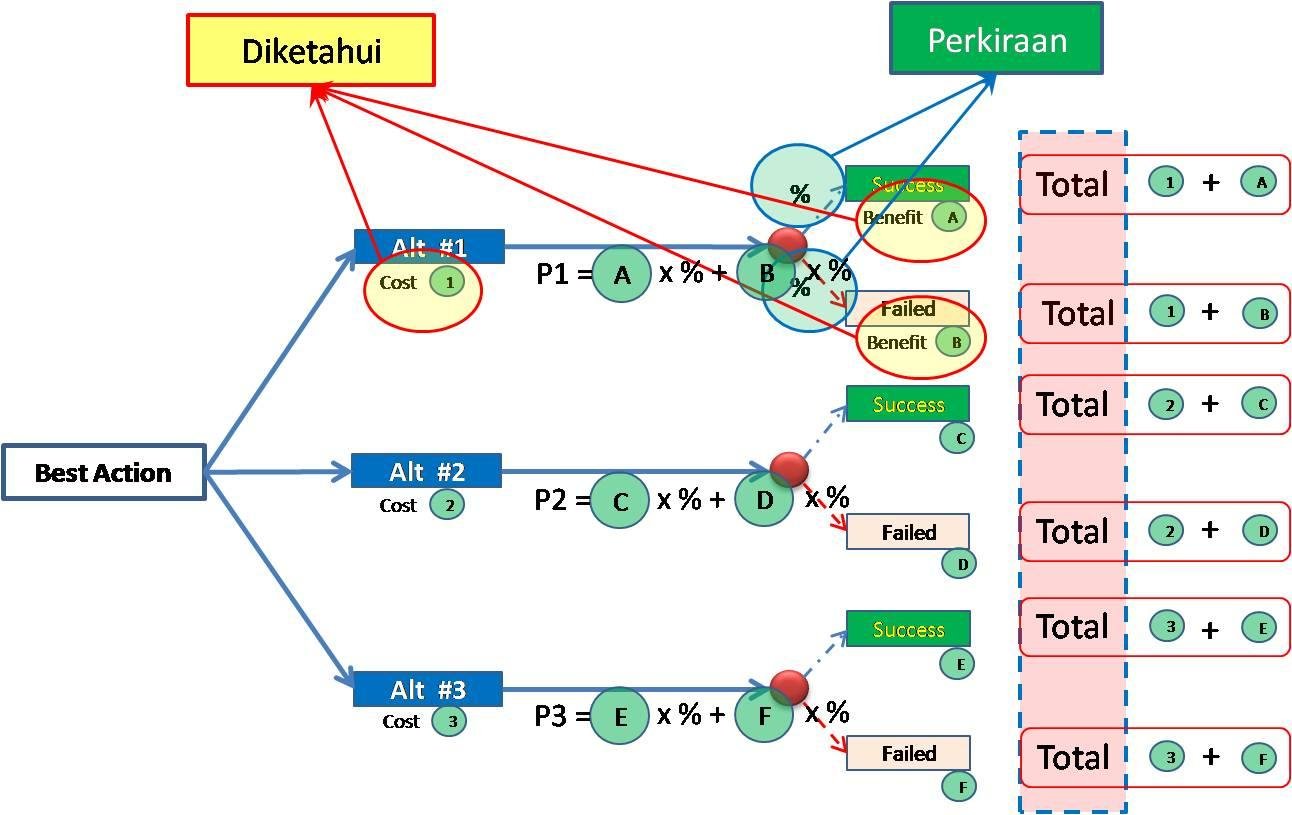
Saya punya uang 1M. Apakah dengan 1M saya belikan rumah, tanah, ruko, deposito, atau lainnya? Jika dibelikan tanah maka kemungkinan naiknya per tahun sekian persen, kalau ruko sekian, dan seterusnya. Yang mana paling menguntungkan? Yang mana paling kecil resikonya?
Apapun tools yang dipakai, ujung-ujungnya adalah apa keputusannya? Pengambilan keputusan ada 2 cara. Cara yang umum adalah dengan melakukan langkah-langkah seperti di atas (1-6). Namun adakalanya, seluruh data belumlah cukup sedangkan keputusan harus segera diambil. Decission tree adalah urutan logika dari alternatif-alternatif yang ada, beserta resiko (untung-rugi). Masing-masing alternatif tersebut memiliki konsekuensi terhadap cost dan probability tingkat keberhasilan. Probability keberhasilan/kegagalan diperkirakan oleh yang menganalisa (subyektif), begitu pula keuntungan dan kerugiannya diperkirakan. Dari semua alternatif, dihitung mana yang memiliki probability terbesar untuk berhasil, mana alternatif dengan untung terbanyak, mana alternatif dengan loss terkecil, dan sebagainya. Faktor-faktor yang berpengaruh, juga bisa diukur sensitivitasnya, sehingga faktor2 apa saja yang besar pengaruhnyas terhadap benefit/loss/success.
Decission Tree
Untuk decissin tree tidak bisa digunakan dalam DMAIC, 8 steps, dan tools lain yang memang menekankan kepada data faktual, bukannya perkiraan / asumsi.
*) Eight step standard Astra.

Sumber : 
https://www.career-grooming.com/post/17/1/Apa-itu-Seven-Tools,-Eight-Steps,-PDCA,-DMAIC,-DMADV,-PICA,-Decission-Tree,-bagaimana-memakainya?.html