Sumber : https://tukanggambar3d.com/cara-print-gambar-autocad-ke-pdf/
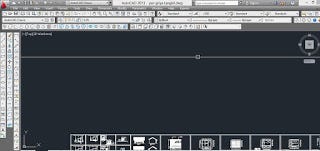
Kali ini kita akan belajar cara print gambar dari AutoCAD ke PDF. Atau cara menyimpan gambar AutoCAD menjadi file PDF.
Format asli gambar yang kita buat di AutoCAD adalah DWG. Tapi ada
banyak alasan yang mengharuskan kita untuk menyimpan gambar dari AutoCAD
menjadi file PDF.
Bisa karena di rumah tidak ada printer, sedangkan di tempat print
atau di tempat fotocopy belum tentu ada AutoCAD. Jadi solusinya kita
save gambar dari AutoCAD menjadi file PDF, nanti file PDF tersebut bisa
kita print di mana saja.
Selain alasan tersebut, fie PDF juga lebih mudah kita gunakan untuk
berkirim file dengan orang lain. Karena file PDF bisa kita buka di
laptop maupun di Hp, tidak seperti file DWG.
Proses konversi gambar DWG menjadi PDF sama persis dengan proses
print gambar. Bedanya hanya pada pemilihan printer yang kita gunakan.
Jika kita akan print gambar ke kertas fisik, kita pilih nama printer
yang akan kita gunakan seperti CANON, HP, EPSON dll. Sedangkan jika kita
akan print gambar ke PDF, nama printer yang kita gunakan adalah
AutoCAD PDF atau DWG to PDF.
Atau jika di Laptop kita ada aplikasi semacam Adobe PDF, PDF Creator
dan lain sebagainya, secara otomatis aplikasi tersebut juga muncul di
daftar nama printer. Kita bisa pilih aplikasi tersebut untuk print
gambar ke PDF.
B. Urutan Langkah print AutoCAD ke PDF
Secara garis besar, urutan langkah-langkah untuk print gambar AutoCAD menjadi file PDF adalah sebagai berikut:
Aktifkan perintah Plot. Caranya, cari dan klik icon printer , atau tekan tombol shortcut Ctrl+P.
Continue to plot a single sheet. Setelah itu akan muncul kotak dialog “Plot” seperti gambar di bawah ini:
Pilih “Printer Name” yang mengarah ke PDF. Pada contoh ini, saya memilih “AutoCAD PDF (High Quality Print)“
Pilih ukuran kertas sesuai kebutuhan. Di sini saya sarankan pilih kertas dengan jenis full bleed untuk menghindari area samping gambar terpotong.
Atur Plot Area jika diperlukan. Kita bisa gunakan “preview” untuk memastikan semuanya sudah OK, atau masih ada masalah.
klik OK di bagian bawah kotak dialog “Plot”.
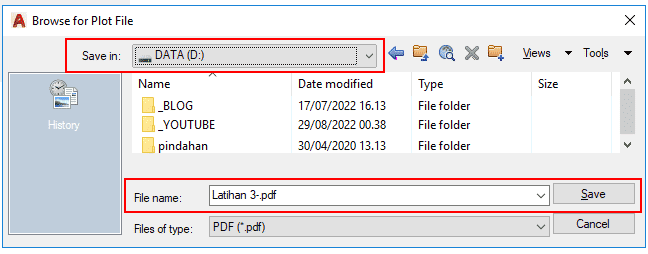
Tentukan nama file dan lokasi penyimpanan.
Klik Save
Nah, sampai di sini proses menyimpan gambar dari AutoCAD menjadi file PDF sudah selesai.
Senin, 29 Mei 2023
Membuka Proteksi Excel
Sumber : http://info-menarik.net/cara-membuka-proteksi-password-office-excel/
Berikut Cara Membuka Proteksi Password Office Excel Tanpa Software
Biasanya jika kita membuka file Office Excel yang telah ditentukan
password (proteksi) didalamnya maka ketika kita melakukan klik ganda
pada salah satu kolom layar kerja maka akan tampil peringatan seperti
ini :
Itu tandanya adalah file Office Excel yang sedang kita buka telah
diproteksi oleh pembuatnya. File tersebut sama sekali tidak akan bisa
kita edit sebelum kita membuka atau menghilangkan proteksinya. Sementara
selama file masih diproteksi, maka file tersebut hanya bisa kita baca
dan lihat saja.
Kemudian jika kita lihat di menu Review maka akan jelas terlihat pada bagian Changes disitu tertera tulisan Unprotect Sheet.
Fitur itu fungsinya adalah untuk membuka proteksi password Office
Excel. Masalahnya jika kita tahu passwordnya maka tidak akan dipusingkan
dengan hal ini. Namun jika sebaliknya kita lupa atau tidak tahu karena
file ini dibuat oleh orang lain lalu bagaimana?
Santai saja dan saya yakin jika Anda sudah selesai membaca artikel
ini maka Anda akan tersenyum sendiri. Karena ternyata untuk mengatasi
masalah ini sangatlah mudah.
Caranya silakan Anda buka file Office Excel yang telah diproteksi tersebut kemudian Anda tekan Alt+F11 pada keyboard. Fungsi tombol kombinasi Alt+F11 ini adalah untuk mengaktifkan layar kerja Microsoft Visual Basic. Kemudian Anda klik pilih menu Insert dan Module.
Anda copy kode dibawah ini dan paste-kan pada layar kerja Module yang tadi telah Anda aktifkan.
Sub InternalPasswords()
Dim i As Integer, j As Integer, k As Integer
Dim l As Integer, m As Integer, n As Integer
Dim i1 As Integer, i2 As Integer, i3 As Integer
Dim i4 As Integer, i5 As Integer, i6 As Integer
On Error Resume Next
For i = 65 To 66: For j = 65 To 66: For k = 65 To 66
For l = 65 To 66: For m = 65 To 66: For i1 = 65 To 66
For i2 = 65 To 66: For i3 = 65 To 66: For i4 = 65 To 66
For i5 = 65 To 66: For i6 = 65 To 66: For n = 32 To 126
ActiveWorkbook.Unprotect Chr(i) & Chr(j) & Chr(k) & _
Chr(l) & Chr(m) & Chr(i1) & Chr(i2) & Chr(i3) _
& Chr(i4) & Chr(i5) & Chr(i6) & Chr(n)
ActiveSheet.Unprotect Chr(i) & Chr(j) & Chr(k) & _
Chr(l) & Chr(m) & Chr(i1) & Chr(i2) & Chr(i3) _
& Chr(i4) & Chr(i5) & Chr(i6) & Chr(n)
If ActiveWorkbook.ProtectStructure = False Then
If ActiveWorkbook.ProtectWindows = False Then
If ActiveSheet.ProtectContents = False Then
Exit Sub
End If
End If
End If
Next: Next: Next: Next: Next: Next
Next: Next: Next: Next: Next: Next
End Sub
Langkah selanjutnya adalah Anda klik pilih Sheet yang
didalamnya terdapat password atau yang akan kita jebol proteksinya.
Disini atau dalam contoh saya akan membuka proteksi Sheet yang bernama Contoh.
Kemudian Anda klik pilih lagi tombol Run Macro atau lebih cepat lagi Anda bisa menekan tombol F5 pada keyboard.
Maka Anda akan dihadapkan pada kotak dialog Macros dengan perintah InternalPasswords. Disini kita tidak banyak yang harus dilakukan, kita cukup klik pilih Run.
Tunggu beberapa saat karena kode yang telah kita benamkan pada Module
tadi sedang bekerja untuk menghilangkan proteksi file Office Excel.
Lamanya proses Run Macro ini tergantung ukuran file Office Excel yang
sedang Anda Unprotect.
Jika proses Run Macro sudah selesai dengan sempurna, silakan Anda
tutup (close) layar kerja Microsoft Visual Basic dan kembali perhatian
Anda pada layar kerja Sheet yang semula diproteksi. Anda lihat menu Review, jika sudah berubah menjadi Protect Sheet maka proses membuka proteksi password Office Excel ini telah sukses.
Silakan Anda coba untuk mengedit atau melakukan perubahan pada layar
kerja file Office Excel tersebut. Saya yakin sekarang file Office Excell
sudah tidak diproteksi lagi
Kamis, 30 September 2021
Membuat Dimensi Isometric Pada Drafting 2D AutoCAD
Bermain dengan penggambaran isometric maka kita harus cermat dan paham betul bagaimana membuat gambar isometric di AutoCAD. Gambar isometric bukanlah gambar 3D asli akan tetapi gambar 2D yang dibentuk menyerupai tampilan 3D
Memberikan
dimensi pada gambar drafting 2D isometric cukup sulit bagi para pemula
dimana dimensi yang dihasilkan tidak sesuai dengan gambar karena
isometric memiliki kemiringan 30 derajat.
Contoh :
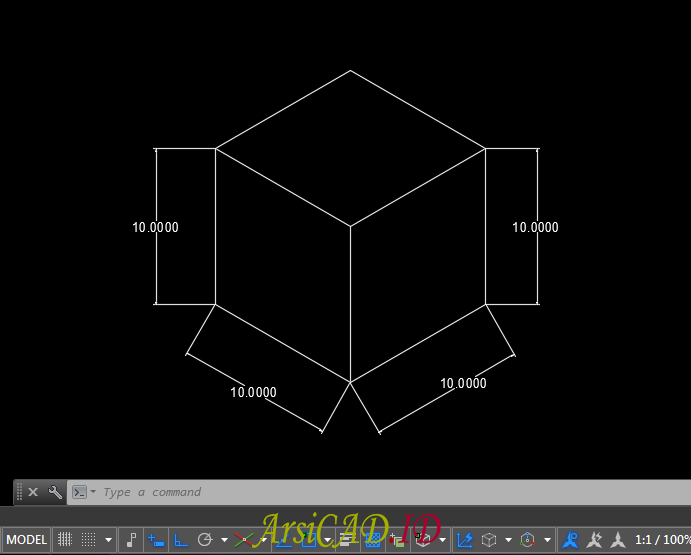
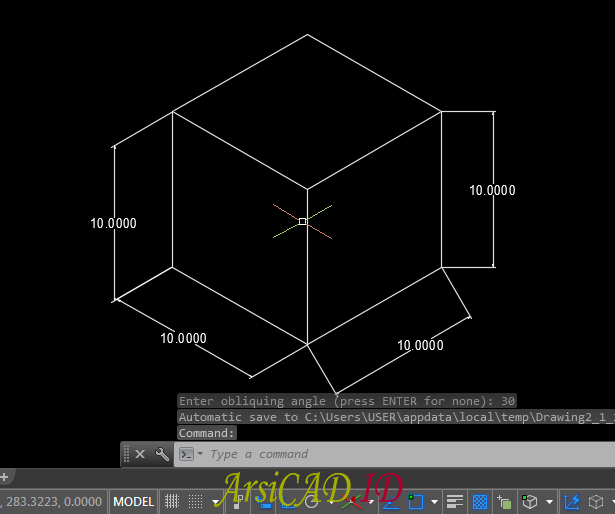
Sebagai contoh perhatikan gambar kubus dibawah ini
Ketika
membuat dimensi arahnya tidak menyesuaikan dengan kemiringan gambar
isometric 30 derajat sehingga terlihat tidak beraturan dan rapih.
Implementasi :
Untuk membuatnya terlihat sesuai dengan gambar yang dalam drafting isometric, ikuti langkah-langkahnya sebagai berikut :
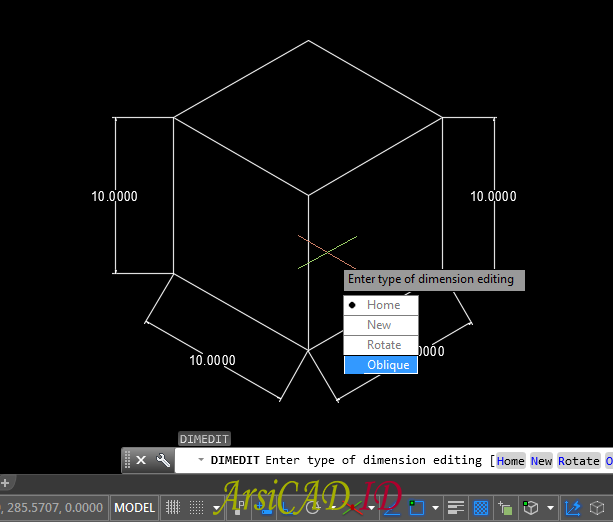
1. Jalankan Command : DIMED (DIMEDIT) Kemudian Enter
2. Muncul Pilihan tipe editing dimensi kemudian ketik O untuk memilih Oblique lalu Enter
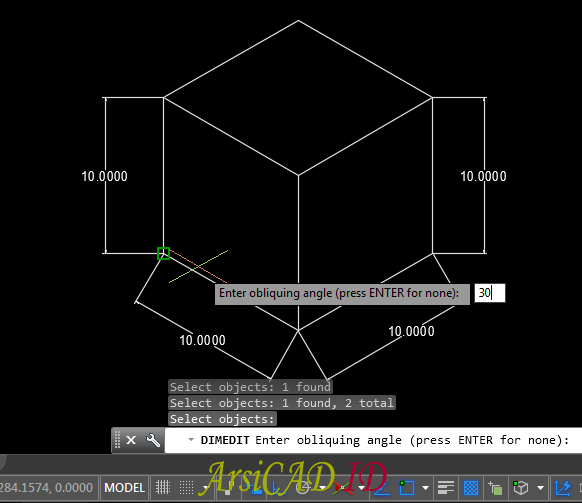
3. Klik pada objek dimensi yang akan diedit seperti gambar dibawah Kemudian Enter
4. Ketikan 30 untuk memberi dimensi kemiringan 30 derajat agar sesuai gambar kemudian Enter
Dimensi sekarang sudah berubah meyesuaikan dengan kemiringan objek kubus
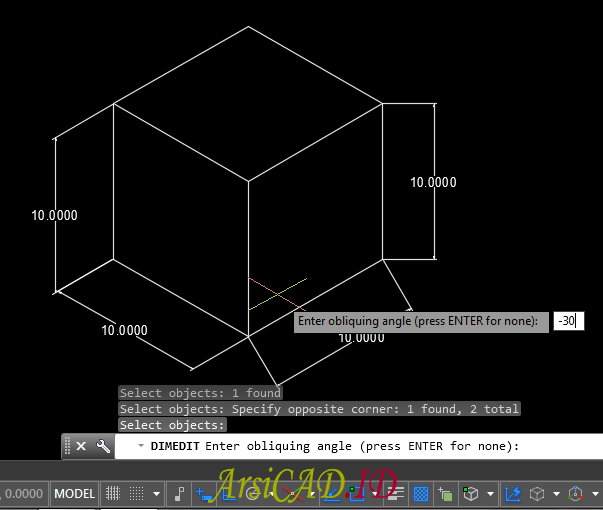
Untuk
dimensi yang lainnya, lakukan seperti langkah diatas hanya saja pada
langkah ke 4 sudutnya gunakan notasi minus (-) seperti gambar dibawah
ini
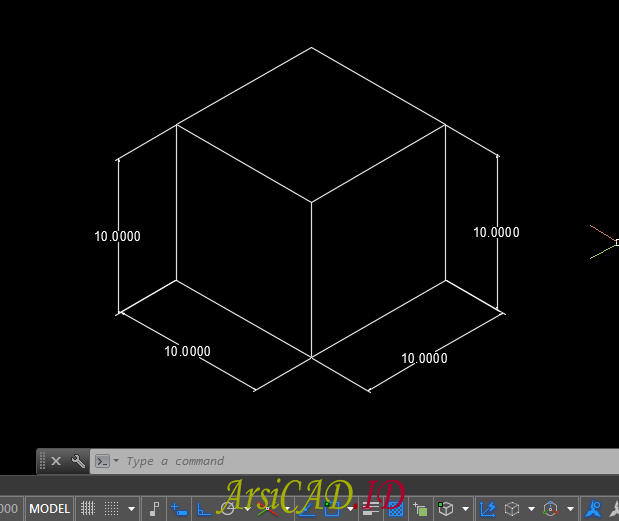
Maka dimensipun kini terlihat rapih sesuai dengan gambar drafting isometric
Catatan :
Pilihan
oblique merupakan untuk menentukan arah rotasi kemiringan searah dengan
sumbu perputaran derajat dari 0-360 derajat. Seperti gambar diatas,
kemiringan -30 sama dengan 330 (360-30). Maksudnya jika pada langkah ke 4
anda memasukan dimensi kemiringan 330 derajat, itu sama dengan
memasukan nilai -30 derajat.
Ingat
saja arah putarannya adalah ke arah kiri sesuai dengan sumbu perputaran
derajat, jika menggunakan minus maka arah putarannya kekanan.
Cara Reset Printer Epson L110-L210-L300-L350-L355 Dengan Software Resetter
1. Download aplikasi Resetter Epson Adjustment Program (732kb)
2. Ekstrak kemudian jalankan file Adjprogcracked.exe. Maka akan muncul tampilan seperti dibawah ini
3. Pilih Particular adjustment mode. Kemudian pilih Model Name sesuai tipe printer sobat dan pilih Port yang digunakan (USB xxx)
4. Lalu akan muncul list fungsi pengoperasian printer. Pilih Waste Ink Pad Counter pada bagian maintenance, lalu klik Ok
5. Setelah itu akan muncul menu dialog Waste Ink Pad Counter, centang pada tulisan Main Pad Counter lalu klik check
6. Tunggu beberapa saat karna aplikasi akan menghintung jumlah total
dari penggunaan printer tersebut. Jika sudah muncul jumlahnya, kemudian
sobat centang lagi pada Main Pad Counter kemudian Klik Initialization.
Tunggu sampa proses selesai, jika berhasil maka akan mucnul pesan untuk
melakukan power off pada printer.
7.Matikan printer kemudian nyalakan kembali dan seharusnya printer dapat digunakan kembali. Lakukan tset print untuk ujicoba.
Sangat mudah bukan? dibandingkan sobat harus ribet membawanya ke tukang
service dan keluar duit jauh lebih mudah melakukan reset sendiri karna
di tukang service pun cara yang dilakukan juga sama. Selamat mencoba,
semoga berhasil.
Disarankan saat akan mengeksekusi trik aktivasi, terlebih
dahulu mematikan Windows Defender dan juga software antivirus di Windows
yang memungkinkan akan menghalangi proses aktivasi Office
2019.
Baiklah langsung saja kita ke proses aktivasi dari Microsoft
Office 2019 berikut ini.
Instruksi aktivasi Office 2019 legal dengan CMD
1. buka Notepad, lalu copy kode di bawah ini
@echo off
title Activate Microsoft Office 2019 ALL versions for FREE!&cls&echo ============================================================================&echo #Project: Activating Microsoft software products for FREE without software&echo ============================================================================&echo.&echo #Supported products:&echo - Microsoft Office Standard 2019&echo - Microsoft Office Professional Plus 2019&echo.&echo.&(if exist "%ProgramFiles%\Microsoft Office\Office16\ospp.vbs" cd /d "%ProgramFiles%\Microsoft Office\Office16")&(if exist "%ProgramFiles(x86)%\Microsoft Office\Office16\ospp.vbs" cd /d "%ProgramFiles(x86)%\Microsoft Office\Office16")&(for /f %%x in ('dir /b ..\root\Licenses16\ProPlus2019VL*.xrm-ms') do cscript ospp.vbs /inslic:"..\root\Licenses16\%%x" >nul)&(for /f %%x in ('dir /b ..\root\Licenses16\ProPlus2019VL*.xrm-ms') do cscript ospp.vbs /inslic:"..\root\Licenses16\%%x" >nul)&echo.&echo ============================================================================&echo Activating your Office...&cscript //nologo ospp.vbs /unpkey:6MWKP >nul&cscript //nologo ospp.vbs /inpkey:NMMKJ-6RK4F-KMJVX-8D9MJ-6MWKP >nul&set i=1
:server
if %i%==1 set KMS_Sev=kms7.MSGuides.com
if %i%==2 set KMS_Sev=kms8.MSGuides.com
if %i%==3 set KMS_Sev=kms9.MSGuides.com
if %i%==4 goto notsupported
cscript //nologo ospp.vbs /sethst:%KMS_Sev% >nul&echo ============================================================================&echo.&echo.
cscript //nologo ospp.vbs /act | find /i "successful" && (echo.&echo ============================================================================&echo.&echo #My official blog: MSGuides.com&echo.&echo #How it works: bit.ly/kms-server&echo.&echo #Please feel free to contact me at msguides.com@gmail.com if you have any questions or concerns.&echo.&echo #Please consider supporting this project: donate.msguides.com&echo #Your support is helping me keep my servers running everyday!&echo.&echo ============================================================================&choice /n /c YN /m "Would you like to visit my blog [Y,N]?" & if errorlevel 2 exit) || (echo The connection to my KMS server failed! Trying to connect to another one... & echo Please wait... & echo. & echo. & set /a i+=1 & goto server)
explorer "http://MSGuides.com"&goto halt
:notsupported
echo.&echo ============================================================================&echo Sorry! Your version is not supported.&echo Please try installing the latest version here: bit.ly/aiomsp
:halt
pause >nul
2. paste pada notepad
3. simpan filenya, beri nama 1click.cmd
4. Klik kanan pada 1click.cmd kemudian klik Run As Administrator
5. Command Prompt akan langsung terbuka melakukan proses aktivasi Office 2019 di komputer anda
6. Jika sudah berhasil maka akan muncul tampilan seperti ini.
3. klik Install pada jendela yang muncul tersebut.
4. Pilih Country or region, pilih saja United States
5. Lalu berikutnya
Pada License Type pilih: Stand-alone
Pada Product information pilih I have my product information
masukkan pada kotak serial number : 666-69696969, 667-98989898 atau 400-45454545
dan pada Product key: 001D1
6. lalu klik next dan berlanjut seperti
ini, anda bisa ganti Installation path pada folder selera anda atau
biarkan saja. lanjut klik instal.
7. Tunggu hingga selesai seperti ini lalu klik finish.
8. lalu Restart Autodesk Autocad dan matikan koneksi internet bila anda sekarang terkoneksi internet.
9. Setelah membukanya kembali klik Activate.
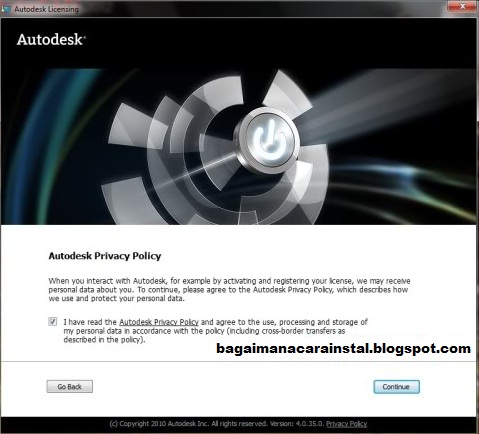
10. lalu muncul jendela seperti ini, beri tanda centang pada kotak I have read ... kemudian pilih continue
11. lalu pada jendela ini pilih "I have an activation code from Autodesk"
12. Anda harus mengisi pada kotak
Activation code, buka folder crack "keygen Autocad 2012.rar" pada dvd
anda yang berisi XFORCE Keygen 32bits untuk windows 32bit dan XFORCE
Keygen 64bits untuk windows 64bits.
Berikut Cara Mengatasi Start Menu Hilang Dengan Windows PowerShell yang bisa kalian coba praktekkan:
Kalian buka Task Manager dengan menekan tombol Ctrl, lalu Shift, lalu Esc atau bisa juga dengan menekan tombol Ctrl, lalu Alt, lalu Delete di keyboard komputer atau laptopmu. Untuk lebih mudahnya bisa kalian klik kanan aja di Windows Taskbar lalu pilihlah Task manager.
Selanjutnya klik menu File yang ada di kiri atas Windows Task manager. Kemudian kalian pilih Run new task.
Jika jendela mini Create new task akan muncul, ketilah di kolom kosongnya: powershell.
Penting:
Jangan lupa untuk mencentang di bagian Create this task with administrative privileges. Setelah itu klik OK.
Selanjutnya akan muncul jendela biru besar dari Windows PowerShell. Kemudian kalian tulis secara manual atau bisa kalian salin dan tempel (copy + paste) kode ini di bawah ini ke dalam Windows PowerShell yang sudah terbuka:
Setelah di ketikan atau dimasukan ke Windows PowerShell, tekan tombol Enter agar Windows PowerShell mulai menjalankan perintah.
Setelah proses di Windows PowerShell selesai. Kalian bisa lihat Start Menu sudah tampil lagi. Kalau belum juga muncul, coba Restart komputer atau laptopmu dan cek lagi apakah Start Menu nya sudah muncul atau belum.
Sumber : https://mahirkomputer.com/taskbar-start-menu-hilang/
Mengenal Tool Draw Dan Modify Beserta Command Line Autocad
Mengenal
tool autocad beserta command line dan fungsinya sangatlah penting bagi
kita yang kesehariannya bekerja menggunakan software keluaran autodesk
ini.
Khususnya
bagi Arsitek, Drafter, dan Civil Engineer, yang biasanya dikejar target
untuk segera menyelesaikan gambar kerja. Untuk itu makannya kita harus
tau command line tool di autocad.
Bagi
yang belum tau autocad, autocad adalah software yang dikembangkan oleh Autodesk, Inc yang berfungsi untuk membuat objek gambar dalam bentuk 2
dimensi maupun 3 dimensi.
Langsung saja masuk ke pembahasan.!!
Toolbar Drawing AutoCAD
Nama Tool : Line
Fungsi Tool : Untuk membuat garis lurus 2 titik putus
Command : Ketik Line → enter (ketik L → enter)
Nama Tool : Construction Line
Fungsi Tool : Untuk membuat garis lurus yang tidak terbatas
Command : Ketik xline → enter (ketik xl → enter)
Nama Tool : Polyline
Fungsi Tool : Untuk membuat garis 2d, atau garis combinasi lurus dan lengkung
Command : Ketik Pline → enter (ketik Pl → enter)
Nama Tool : Rectangle
Fungsi Tool : Untuk membuat/menggambar garis segi empat
Command : Ketik Rectang → enter (ketik Rec → enter)
Nama Tool : Circle
Fungsi Tool : Untuk membuat/menggambar garis lingkaran
Command : Ketik Circle → enter (ketik C → enter)
Nama Tool : Polygon
Fungsi Tool : Untuk membuat/menggambar segi lima atau lebih
Command : Ketik Polygon → enter (ketik Pol → enter)
Nama Tool : Arc
Fungsi Tool : Untuk membuat/menggambar garis busur 3 titik putus
Command : Ketik Arc → enter (ketik A → enter)
Nama Tool : Revision Cloud
Fungsi Tool : Untuk membuat/menggambar revisi awan menggunakan polyline
Command : Ketik Revcloud → enter
Nama Tool :Spline
Fungsi Tool : Untuk menciptakan kurva halus atau garis lengkung dekat titik yang ditentukan
Command : Ketik Spline → enter (ketik Spl → enter)
Nama Tool : Ellipse
Fungsi Tool : Untuk membuat/menggambar bentuk oval
Command : Ketik Ellipse → enter (ketik El → enter)
Nama Tool : Ellipse Arc
Fungsi Tool : Untuk membuat/menggambar bentuk oval tidak utuh
Command : Ketik Ellipse → enter (ketik El → enter lalu ketik A → enter)
Nama Tool : Insert Block
Fungsi Tool : Untuk membuat blok atau gambar ke dalam gambar saat ini
Command : Ketik Insert → enter (ketik I → enter)
Nama Tool : Make Block
Fungsi Tool : Untuk membuat definisi blok dari objek yang dipilih
Command : Ketik Block → enter (ketik B → enter)
Nama Tool : Point
Fungsi Tool : Untuk membuat objek titik ganda
Command : Ketik Point → enter (ketik Po → enter)
Nama Tool : Hatch
Fungsi Tool : Untuk mengisi area tertutup atau objek yang dipilih dengan pola atau arsiran
Command : Ketik Hatch → enter (ketik H → enter)
Nama Tool : Gradient
Fungsi Tool : Untuk mengisi area tertutup atau objek yang dipilih dengan mengisi gradien
Command : Ketik Gradient → enter
Nama Tool : Region
Fungsi Tool : Untuk mengubah gambar yang tidak tersambung menjadi satu objek wilayah
Command : Ketik Region → enter (ketik Reg → enter)
Nama Tool : Table
Fungsi Tool : Untuk membuat objek tabel kosong
Command : Ketik Table → enter
Nama Tool : Multiline Text
Fungsi Tool : Untuk membuat teks ganda
Command : Ketik Mtext → enter (ketik Mt → enter)
Nama Tool : Add Selected
Fungsi Tool : Untuk memulai perintah menggambar berdasarkan jenis objek yang dipilih
Command : Ketik AddSelected → enter
Toolbar Modify AutoCAD
Nama Tool : Erase
Fungsi Tool : Untuk menghapus objek gambar
Command : Ketik Erase → enter (ketik E → enter)
Nama Tool : Copy
Fungsi Tool : Untuk menggandakan objek gambar
Command : Ketik Copy → enter (ketik Co → enter)
Nama Tool : Mirror
Fungsi Tool : Untuk menduplikat objek yang dipilih menjadi arah berlawanan
Command : Ketik Mirror → enter (ketik Mi → enter)
Nama Tool : Offset
Fungsi Tool : Untuk menciptakan lingkaran konsentris, garis sejajar, dan kurva paralel
Command : Ketik Offset → enter (ketik O → enter)
Nama Tool : Rectangular Array
Fungsi Tool : mendistribusikan salinan objek ke dalam setiap kombinasi baris, kolom, dan level
Command : Ketik Array → enter (ketik Ar → enter)
Nama Tool : Move
Fungsi Tool : Untuk memindahkan objek gambar
Command : Ketik Move → enter (ketik M → enter)
Nama Tool : Rotate
Fungsi Tool : Untuk memutar objek di sekitar titik dasar
Command : Ketik Rotate → enter (ketik Ro → enter)
Nama Tool : Scale
Fungsi Tool : Untuk membesarkan atau mengecilkan objek gambar
Command : Ketik Scale → enter (ketik Sc → enter)
Nama Tool : Stretch
Fungsi Tool : Untuk melonggarkan dengan seleksi window atau poligon
Command : Ketik Stretch → enter (ketik S → enter)
Nama Tool : Trim
Fungsi Tool : Untuk memotong object dari sisi satu ke sisi lain
Command : Ketik Trim → enter (ketik Tr → enter)
Nama Tool : Extend
Fungsi Tool : Untuk memperpanjang objek ke sisi objek yang sudah di seleksi
Command : Ketik Extend → enter (ketik Ex → enter)
Nama Tool : Break At Point
Fungsi Tool : Untuk memotong objek yang dipilih pada satu titik
Command :-
Nama Tool : Break
Fungsi Tool : Untuk memotong objek yang dipilih pada dua titik
Command : Ketik Break → enter (ketik Br → enter)
Nama Tool : Join
Fungsi Tool : Untuk menggabungkan titik akhir garis menjadi satu garis
Command : Ketik Join → enter (ketik J → enter)
Nama Tool : Chamfer
Fungsi Tool : Untuk membuat garis miring pada sudut object
Command : Ketik Chamfer → enter (ketik Cha → enter)
Nama Tool : Fillet
Fungsi Tool : Untuk membuat garis lengkung pada sudut object
Command : Ketik Fillet → enter (ketik F → enter)
Nama Tool : Blend Curves
Fungsi Tool : Untuk membuat garis singgung atau halus antara titik akhir dari dua kurva terbuka
Command : Ketik Blend → enter
Nama Tool : Explode
Fungsi Tool : Untuk memecah single objek yang join menjadi tidak join
Command : Ketik Explode → enter
Jika
kita menghafal command line autocad, itu akan membantu kita memudahkan
dalam pengerjaan gambar terutama bagi drafter. Selain toolbar draw dan
modify, di autocad masih banyak toolbar lagi. Jadi untuk saat ini kalian
belajar dulu tentang toolbar draw dan modify.
sumber : https://medium.com/@putrabaytgb/autocad-dasar-mengenal-toolbar-autocad-draw-dan-modify-beserta-command-line-autocad-edbbe59081d1
, atau tekan tombol shortcut Ctrl+P.