Laman

Senin, 25 Maret 2019

Cara reset Printer Epson Seri L


  1. Tekan tombol Resume selama 5 detik kemudian lepas
  2. Ulangi tekan tombol Resume selama 3 detik kemudian lepas 
  3. Sekali lagi tekan tombol Resume dengan cepat, selesai
Sumber :


Selasa, 25 Desember 2018

Cara Menghilangkan Peringatan Windows 7 Not Genuine Tanpa Software

  • Pertama tentunya Jalankan command prompt dengan cara pilih Start lalu ketik cmd. Setelah itu akan klik kanan pada cmd.exe lalu klik Run as administrator.
  • Selanjutnya pada layar cmd ketikkan perintah ini slmgr rearm, kemudian enter.
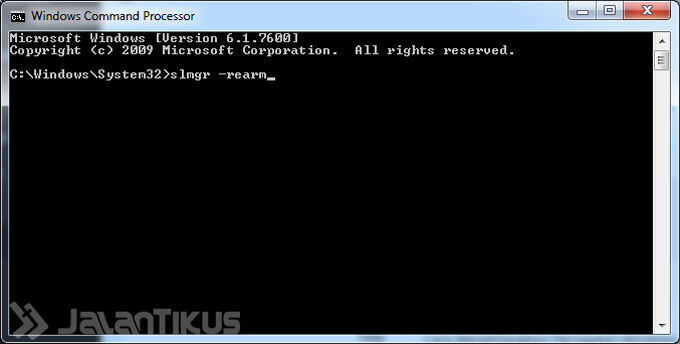
    Cara Menghilangkan Peringatan Windows 7 Not Genuine Tanpa Software
  • Tunggu hingga muncul layar kecil untuk restart komputer atau laptop kamu.
  • Jika sudah restart PC, maka tulisan windows 7 not genuine tersebut akan hilang.
Untuk mencegah terjadi kembali sebaiknya matikan fitur auto update Windows. Dan jika cara menghilangkan Windows 7 not genuine tanpa software tidak berhasil pada komputer atau laptop kamu, baru kamu coba menggunakan bantuan software seperti Activator Windows Loader atau Chew WGA. Dengan mematikan fitur ini, tidak akan berdampak pada sotfware dan hardware komputer kamu. Selamat mencoba.

sumber :
https://jalantikus.com/tips/cara-menghilangkan-peringatan-windows-7-not-genuine-tanpa-software/

Selasa, 17 Juli 2018

Gambar Latihan


Gambar-gambar Latihan dari buku Modul Praktikum Menggambar Mesin Menggunakan AutoCAD® 2010.
Klik gambar bersangkutan untuk melihat ukuran yang lebih besar.

BAB 2

Latihan membuat title block, jenis garis standar ISO, proyeksi isometri, dan proyeksi dimetri.
 

Latihan 2_1_Frame A4 ISO


Latihan 2_2_Frame A3 ISO
 

Latihan 2_3_Title Block A4 ISO


Latihan 2_4_Title Block A4 ISO Final


Latihan 2_5_Jenis garis standar ISO


Latihan 2_6a_Proyeksi isometri 1


Latihan 2_6b_Proyeksi isometri 2


Latihan 2_7a_Proyeksi dimetri 1


Latihan 2_7b_Proyeksi dimetri 2


BAB 3
Latihan membuat proyeksi orthogonal.
 
https://sites.google.com/site/studiogbmesin/praktikum-autocad/gambarlatihan/studiogbmesinatgmaildotcom_Latihan%203_1_Proyeksi%20orthogonal%201_120dpi.jpg?attredirects=0

Latihan 3_1_Proyeksi orthogonal 1


Latihan 3_2_Proyeksi orthogonal 2


BAB 4
Latihan membuat ukuran dan potongan.
 
https://cedb572a-a-62cb3a1a-s-sites.googlegroups.com/site/studiogbmesin/praktikum-autocad/gambarlatihan/studiogbmesinatgmaildotcom_Latihan%204_1_Dimensi%201_rev1_120dpi.jpg?attachauth=ANoY7crCxkyBd-Y8pS9k3TFJnB83bqg1ZFVjy_Su3B0Eg1WkHFo9k_P7WC_aIa4mV1qTR3fP34avtdij330CuyAerbv6x8n7R1Fp0FXJ9Vn3j6CQqjG7gx56hSdKizkFR6U8-LAWk9XpCLiEBqy7btaUWE5jogsnAg5w_eHPzDp5DkKc_9SK3LbJD_A8PIWbhPl3cGHX7UxpX9n5j1LrwWw0ND6ofQs6LOKKQJxFBmV-vWs_Pn9kgKjTww4CxUHadkKiJNutSXEq7cRRoje3lCPVDENiD7HPr8JQ6CTuKjE1vd6ogL07lfcmlq6rF2lC6ZB4WsZIBhHHR4ef_TBCP-fbwm9C3Za00w%3D%3D&attredirects=0

Latihan 4_1_Dimensi 1


Latihan 4_2_Dimensi 2
 

Latihan 4_3_Dimensi & Potongan 1


BAB 5
Latihan membuat layer dan mengaplikasikan layer pada objek.
 

Latihan 5_1_Layer 1


Latihan 5_2_Layer 2
 

Daftar lengkap nama layer yang digunakan di gambar Latihan 5_2_Layer 2
dan Evaluasi_Proyeksi Orthogonal
bisa dilihat di file ini
(silakan klik untuk mengunduh)


Nama Layer di Latihan_Evaluasi.pdf


Evaluasi
Soal evaluasi. Gambar dilengkapi dengan title block, layer lengkap, dan ukuran berdasarkan standar ISO.
 

Evaluasi_Proyeksi Orthogonal


Č
Ċ
Studio Gambar Mesin,
Apr 28, 2016, 5:40 PM
ą
Sugeng Riyanto,
Apr 15, 2016, 12:07 AM
ą
Sugeng Riyanto,
Apr 20, 2016, 7:26 PM
ą
Sugeng Riyanto,
Apr 20, 2016, 7:26 PM
ą
Sugeng Riyanto,
Apr 20, 2016, 7:46 PM
ą
ą
ą
Sugeng Riyanto,
May 25, 2016, 10:58 PM
ą
Sugeng Riyanto,
Mar 21, 2016, 10:26 PM
ą
Sugeng Riyanto,
Mar 21, 2016, 10:26 PM
ą
Sugeng Riyanto,
Mar 21, 2016, 10:32 PM
ą
ą
Sugeng Riyanto,
Apr 7, 2016, 10:14 PM
ą
Sugeng Riyanto,
Mar 21, 2016, 10:40 PM
ą
Sugeng Riyanto,
Mar 21, 2016, 10:40 PM
ą
Sugeng Riyanto,
Mar 21, 2016, 10:41 PM
 
sumber : 
https://sites.google.com/site/studiogbmesin/praktikum-autocad/gambarlatihan